





















Sorry, this item is temporarily out of stock.
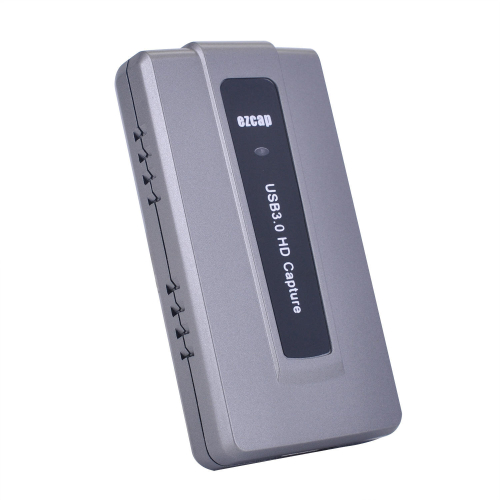
EZCAP287 USB3.0 1080P HD boîte de Capture vidéo de diffusion en direct de jeu pour OBS PC Windows
Would you like us to let you know when it's back?
Description de EZCAP287 USB3.0 1080P HD boîte de Capture vidéo de diffusion en direct de jeu pour OBS PC Windows
Caractéristiques :
Le port USB 3.0 de type A est connecté à l'interface USB 3.0 inutilisée via le fil USB 3.0
Le voyant est normalement allumé une fois l'interface USB de l'ordinateur connectée
Port d'entrée HD : connectez la source vidéo HD via un fil HDMI (acheté sur votre propre)
Résolution : 1080P
Système : Windows
Interface : HDMI USB3.0
Utilisation avec le logiciel OBS Studio :
Accédez au lien obsproject.com/download et téléchargez le programme d'installation OBS Studio correspondant en fonction du système d'exploitation de l'ordinateur, puis installez conformément à la procédure d'installation.
En utilisant le fil USB3.0 pour connecter le boîtier d'acquisition à l'interface USB3.0 de l'ordinateur, le système installera automatiquement le matériel, vous pouvez « Caméra FHD » pour installer une caméra FHD. sous « Gestionnaire de périphériques ».
Avec un fil HDMI reliant le boîtier d'acquisition et l'interface de sortie HDMI de la source vidéo qui doit être collectée, l'installation et la connexion initiales sont terminées.
(Pour les boîtiers d'acquisition HD, si nécessaire, vous pouvez utiliser un câble HDMI pour connecter la sortie HDMI du boîtier d'acquisition à l'entrée HDMI du téléviseur pour prévisualiser la vidéo sur un grand écran. )
Double-cliquez pour ouvrir le logiciel OBS Studio, cliquez sur la "source" dans la fenêtre « icône », dans l'écran, cliquez sur « Paramètres de capture vidéo ».
Sélectionnez « Caméra FHD ». dans la liste déroulante à côté de « Périphérique », sélectionnez « Sortie du son du bureau (WaveOut) ». dans la liste déroulante à côté de « Mode de sortie audio », et sélectionnez « Interface audio numérique (caméra 2-FHD) ». dans la liste déroulante à côté de « Périphérique audio ». Et cliquez sur OK.
Emballage inclus :
1 x capture vidéo HD 1080P
SpécificationsSystème Windows 7, 8, 10, MacOS X 10.9 ou supérieur, LinuxRésolution prise en charge720 x 480 (60p)720 x 576 (50p)1280 x 720p (50p) Bureau : Intel Core i5-3400 + NVIDIA GT6301280 x 720p(60p)1920 x 1080 (50i) Ordinateur portable : Intel Core i7-U 2,0 GHz + NVIDIA GT735, Mac : i5 quad-core ou supérieur, carte graphique compatible DirectX 10, carte son, 4 Go de RAM, USB 3.01920 x 1080 (60i) Alimenté par : chipset Intel avec contrôleur USB 3.0 intégré (Renesas, Fresco, etc.)Prise en charge des logiciels tiersOBS Studio (windows,OS X)1920 x 1080 (24p) QuickTime Player (OS X)Encodeur Windows Media (Windows)1920 x 1080 (25p) Potplayer (Windows) et etcAdobe Flash Media Live -Encoder (Windows, OS X)1920 x 1080 (30p) Real Producer Plus (Windows)1920 x 1080 (50p)vMix(Windows)VLC (Windows, OS X, Linux)1920 x 1080 (60p)QuickTime Broadcaster (OS X)Wirecast (Windows,OS X)Qualité de captureJusqu'à 1080P 60 cadres
Informations
| OPC | PD9V6SR |
|---|---|
| Marque | Dsport |
| Codes | 0766262011474 (EAN) |
| Informations sur le produit et la sécurité |